
收藏17·c18起草视频.27/網站地圖/視(shì)頻中心/資料下載您好!歡迎來到廣東17·c18起草视频.27數控機械有限公司官網!

全國(guó)24小時服務(wù)熱線18924551991

微信圖片

熱門關鍵詞:線切割線切割機(jī)床中走絲中走絲品牌中走絲線切割

客(kè)戶案例
電子行業機械公司家(jiā)電行(háng)業醫療(liáo)行業3D金(jīn)屬打印機政府工程造船業表麵處(chù)理軍工企業合(hé)作院校新材料
行業解決方案
鋁型材(cái)模具塑膠模具壓鑄模具汽車模具手機模具五金模具電子模具外協加工
合作客戶
世界500強企業大型上市(shì)公司行業內知(zhī)名企業家電行業(yè)機械行業鋁型材行業
新聞資訊
公司動態行業動(dòng)態
17·c18起草视频.27數控
線切(qiē)割知識
線切割價格常見問答線割知(zhī)識
幫助專區
視頻中心資料下載線切割(gē)圖紙下載(zǎi)
當前位置:首(shǒu)頁 » 17·c18起草视频.27數控新聞中心 » 線切割知(zhī)識(shí) » 常見問答 » 中走絲變錐及上下異形如何設置?

中走絲的變錐、上下異形說的都是同一種中(zhōng)走絲錐度加工的工藝,舉例來(lái)說就是一個工件的上端是圓形,底麵(miàn)卻是五角星,是不是很神奇。下麵就讓小編來教大家如(rú)何設置中走絲變錐及上下(xià)異形。

根據中走絲控製軟件的不同,變錐及上下異形的設置方(fāng)法也不同,小編一一給各(gè)位小夥伴(bàn)演示。

HL中走絲(sī)控製軟件變錐及上下異形設置方法:

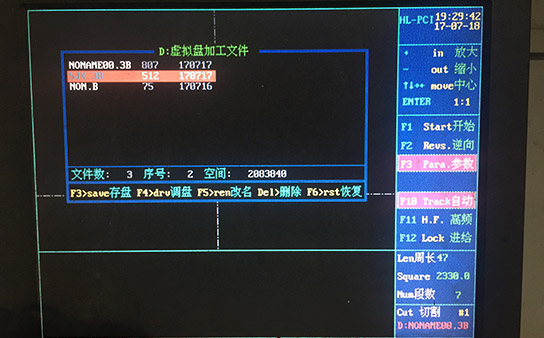
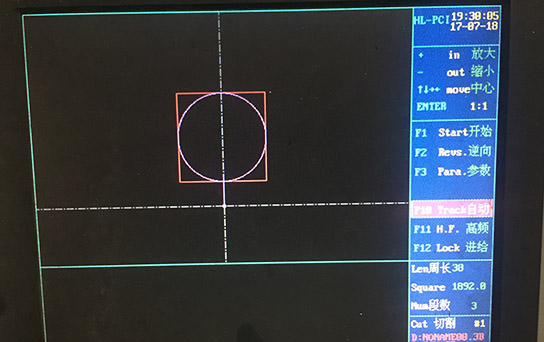
先編輯好兩個圖形,然後打開其中一個,在加工界麵內按下F3選擇Cradient錐度,確(què)認加工參數以及加工錐度度數後,選擇第二項File2異形文件。選擇另一個圖形,按ESC鍵推(tuī)出。就會看到設置已經完成。
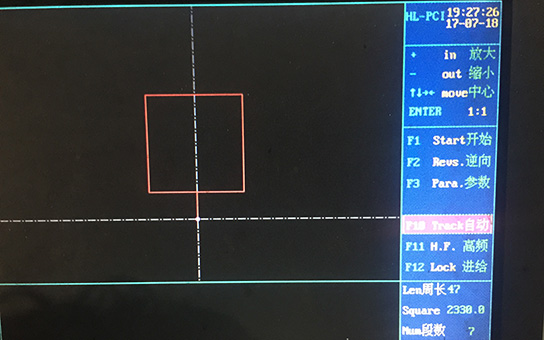
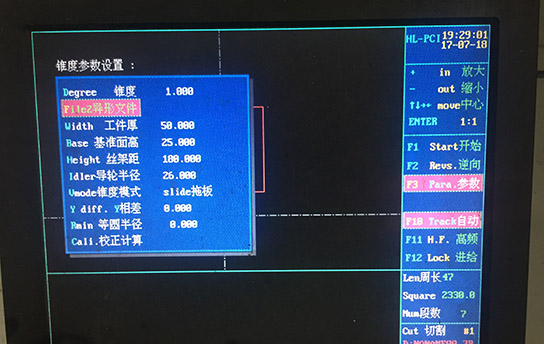
HL中走絲變錐及上下異(yì)形設置1

HL中走(zǒu)絲變錐及上下異形設置2

HL中走絲變錐及上下異形設置3

HL中走絲變(biàn)錐及(jí)上下異形設置4

Autocut中走絲控製軟件變錐及上下異形設置方法

比較複雜,小編拆分了多步,所以有些繁瑣,請(qǐng)小夥伴們認真看。

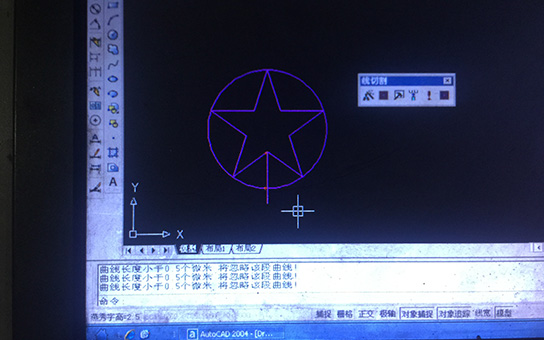
首先把要加工的(de)中走絲變錐或上下異形圖形畫出。後(hòu)選擇生(shēng)成加(jiā)工軌跡。
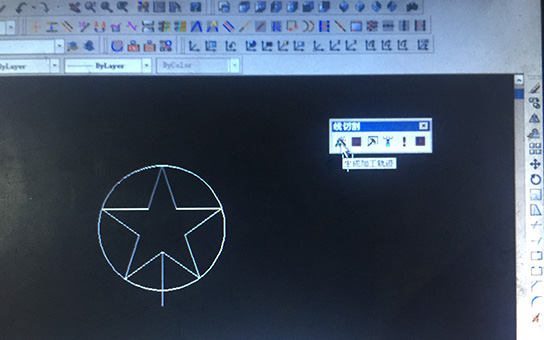
Autocut中走絲變錐及上下異形設(shè)置1

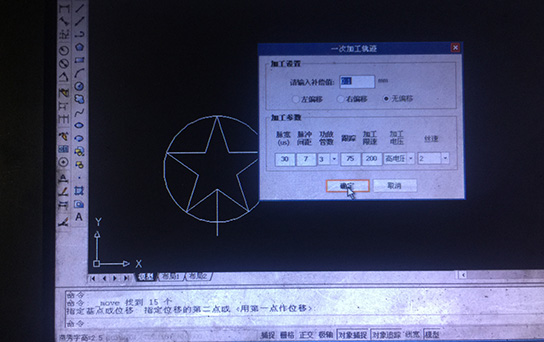
選擇合(hé)適(shì)的補償點擊確認。

Autocut中走絲變錐及(jí)上下(xià)異形設置2

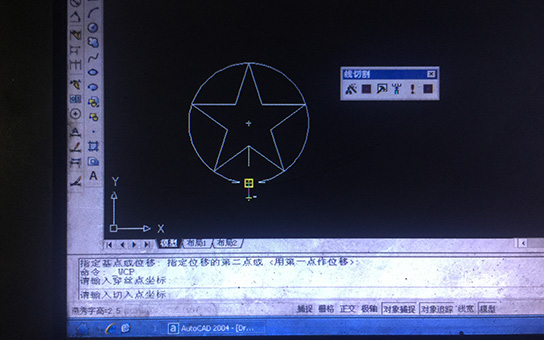
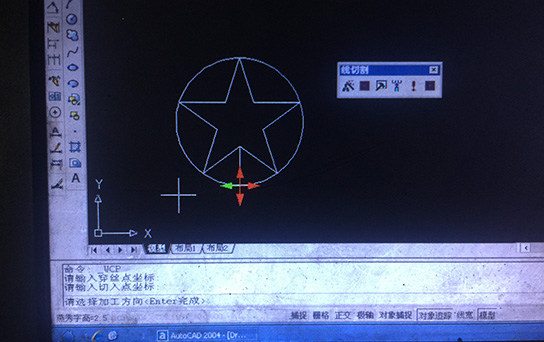
選(xuǎn)擇穿絲點,選擇切入坐(zuò)標後選擇切(qiē)入坐(zuò)標。
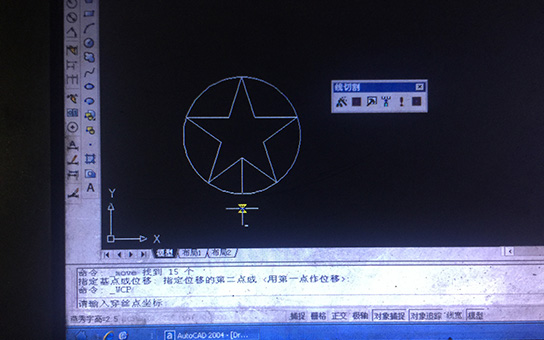
Autocut中走絲變錐及上下異形(xíng)設置3

Autocut中走絲變錐及上下異形設置4

Autocut中走絲變錐及上下異形設置5

Autocut中走絲變錐及上下異形設置6

另一個圖形同上。

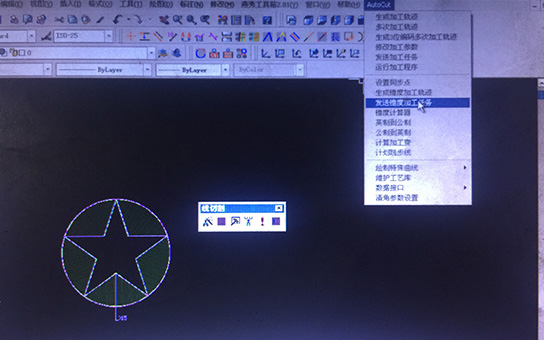
確定完加工路線後,點擊上麵最右側Autocut,選擇生成錐度加工軌跡。
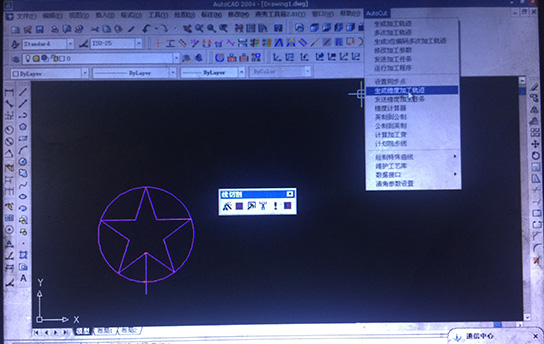
Autocut中走絲變錐及上下異形設置7

確定加工次數、加工(gōng)參數(shù)、加工(gōng)度數後選擇上下異形點擊確認。
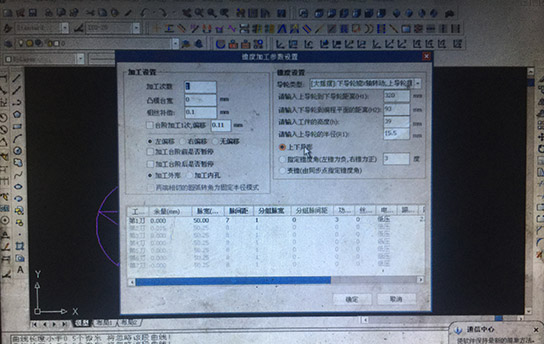
Autocut中走絲(sī)變(biàn)錐及上下異形設置8

先選擇上表麵圖形,下(xià)表麵圖(tú)形,確(què)定穿(chuān)絲點,最後點擊上(shàng)方最右(yòu)側Autocut選擇(zé)發送(sòng)錐度加工任務。
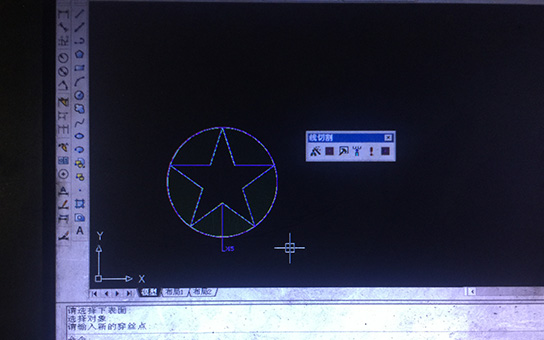
Autocut中走絲(sī)變錐(zhuī)及上下異形設(shè)置9

Autocut中走絲(sī)變錐及上下異形設(shè)置10

Autocut中走絲變錐及上下異形(xíng)設置11

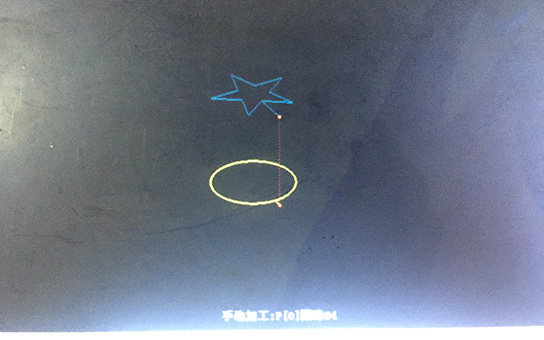
搞定手工,這次教的是上五角星(xīng)下圓哦,中等難度吧(ba),小夥(huǒ)伴(bàn)們看了以上的中走絲變錐及上下異形設置後,學會後就再也沒有錐度方麵的難題拉(lā)。


17·c18起草视频.27-红桃17·c18起草-17C.COM一起草入口-17c起草视频